
Как настроить впн Каринг Karing
После переезда на новый телефон вы ищете «как настроить впн каринг karing» и уже открыли пустой Profiles: клиент стоит, а куда жать дальше — неясно. На karingsubgo.wiki настройка = доступ Nasa VPN + импорт URL в Karing, а не «галочки наугад» без ключа.
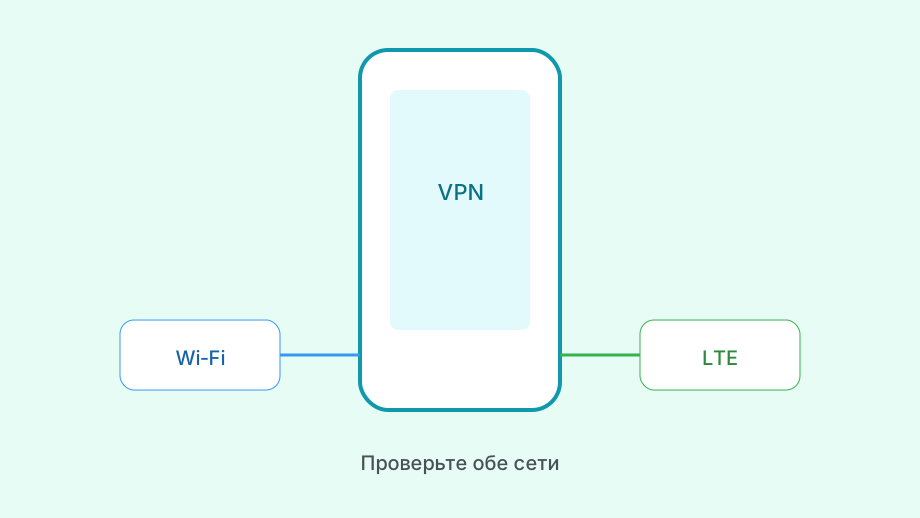
Каркас настройки: оболочка и доступ
Сначала поставьте официальный Karing. Потом получите свой subscription URL у Nasa VPN. Без второго шага настройка заканчивается пустым списком.
Доступ — история access_story: после оплаты или честного триала в бот Nasa VPN (или на странице оплаты) появляется ваш feed. Его и настраиваете в клиенте.
Не начинайте с «бесплатных конфигов из чата». Они ломают ощущение, что вы «всё настроили правильно», а вечером отзыв.
Смежно: скачать на Android и оплатить.
На TV и исключения приложений — отдельные сценарии: к ТВ, исключить приложения.
Сохраните URL до тонкой настройки маршрутов. Иначе потеряете доступ посреди экспериментов.
На karingsubgo.wiki настройка — это сценарий «получить доступ → импортировать → проверить сервис», а не коллекция случайных тумблеров.
Если Profiles пустые, любые галочки маршрутизации бессмысленны. Сначала ключ Nasa VPN, потом UI.
Официальный клиент и свой feed дают предсказуемую базу. Чужие «готовые конфиги Каринг» смешивают настройку с чужим биллингом.
- Шаг 1
- Официальный Karing
- Шаг 2
- Свой URL Nasa VPN
- Шаг 3
- Импорт + Update
- Шаг 4
- Connect + проверка сервиса
Базовая настройка за один вечер
Импортируйте URL или QR в раздел подписок/Profiles. Дождитесь появления узлов после Update.
Выберите узел ближе к задаче (созвон, видео, мессенджер). Не гонитесь за «самым дальним» ради мифа о скорости.
Confirm системное VPN-разрешение. Без него Connect бессмысленен.
На Android сразу исключите Karing из жёсткой батареи и разрешите автозапуск на строгих OEM.
Проверьте нужный сервис до и после Connect. Так вы видите эффект настройки, а не только зелёную иконку.
Второй телефон — отдельный профиль/слот. Настройка «одним QR на всех» создаёт ложные баги.
Если список не появляется — не добавляется подписка, не крутите random DNS первым делом.
Добавление ещё одного конфига рядом — новый конфиг.
На Windows/macOS путь тот же по смыслу: клиент → свой URL → Update → Connect. Не ищите отдельную «активацию Каринг» в магазине приложений.
После первого Connect отключите эксперименты на час. Дайте стабильной базе пожить, затем уже трогайте split и исключения.
Если узел выбран далеко «на удачу», созвон может страдать даже при живом feed. Для голоса берите ближайший стабильный сервер из списка.
Сделайте скрин успешного списка узлов после Update — не вместо URL, а как напоминание, что импорт когда‑то был полным.
Настройка на новом телефоне начинается с бота и слота, а не с Bluetooth‑переноса чужого QR с старого устройства.
- Официальный клиент
- Свой URL из бота / оплаты
- Импорт → Update → узлы
- Connect + VPN permission
- OEM-исключения, проверка сервиса
Тонкости, которые путают с «плохой настройкой»
Split/исключения приложений настраивайте после стабильного полного туннеля. Иначе не отличите ошибку правил от мёртвого ключа.
Private DNS в системе и DoH в браузере могут обходить ожидания. Для проверки временно упростьте схему.
На гостевом Wi‑Fi Update подписки может не пройти — смените сеть для обновления feed.
Время устройства сбито — сначала часы, потом снова Update.
Если «настроил и через час умерло» — смотрите батарею и чужой dump, не только галочки UI.
IPv6 на некоторых сетях ведёт себя капризно рядом с туннелем. Если симптомы странные — сравните на другой сети до переписывания всех правил.
Расширения браузера с собственным proxy создают ощущение, что «настройка Karing неполная». На проверке отключите их.
Не копируйте слепо чужой скрин настроек из ролика: версии клиента отличаются, а feed у автора ролика — чужой.
| Цель настройки | Сделать | Отложить |
|---|---|---|
| Просто открыть сервис | Свой URL + Connect | Сложный split |
| Два устройства | Два профиля | Один семейный QR |
| Стабильность на Xiaomi | Автозапуск / батарея | Моды APK |
| Тихий банк-апп | Исключения после базы | Правила до импорта |
| ТВ | Отдельный гайд | Копия телефона вслепую |
Доступ Nasa VPN как основа настройки
Без живого тарифа настройка превращается в декорацию. Сначала ключ, потом тонкости UI.
Продление и смена тарифа снова через бот/кассу — затем Update в уже настроенном клиенте.
Чужие «готовые настройки Karing» из каналов почти всегда тащат чужой feed. Не путайте пресет с доступом.
Про бесплатные ключи и почему они мешают настройке — бесплатные ключи на Karing.
Столкнулись с внезапным отвалом после «идеальной» настройки — перестал работать.
Access story простая: оплатили или взяли триал → получили свой URL → импортировали в Karing. Без этого рассказа UI не «настроится сам».
Если ключ уже есть, а вы всё равно читаете про настройку — проверьте, что Connect идёт именно по карточке Nasa, а не по забытому тестовому профилю.
Оплата как отдельный навык рядом: как оплатить; общая рамка — подписка.
Когда можно считать настройку законченной
Есть свой профиль Nasa, узлы после Update, Connect держит нужный сервис, нет второго VPN, батарея не убивает процесс.
URL сохранён вне скринов чата. Слоты разведены, если устройств больше одного.
Итог: «как настроить VPN Каринг Karing» на karingsubgo.wiki — это связка клиента и подписки Nasa VPN, а не охота за галочками без ключа.
Дальше углубляйтесь в исключения и ТВ только на живом feed — иначе отладка врёт.
Зафиксируйте для себя короткий чеклист на будущее переустановки: клиент → URL → Update → OEM → сервис. Пять пунктов закрывают 90% быта.
Не возвращайтесь к «настроечным пакам» из чатов: они снова подменят ваш доступ чужим.
Если всё стабильно неделю — тонкая настройка имеет смысл. Если нет — сначала кабинет бота и свежий feed, не новые тумблеры.
Настройка Karing = установить клиент из официального канала + импортировать subscription URL Nasa VPN. Внутри магазина «подписку Karing» не ищите.
URL берите в бот Nasa VPN или после оплаты на странице оплаты.
Вставьте строку целиком (или QR). Обрезка в мессенджере даёт пустой список узлов при «успешном» импорте.
На Android выдайте VPN-право и исключения батареи; на iPhone подтвердите VPN-конфигурацию системе.
Снимите второй Always-On VPN. Два туннеля спорят и выглядят как «Karing не настраивается».
После импорта обновите подписку (Update/refresh) и проверьте нужный сервис — не только спидтест.
Чужие «бесплатные конфиги Karing» из чатов — отозванный dump. Свой ключ Nasa VPN живёт предсказуемо.
Переименуйте профиль («Nasa — мой»), удалите зоопарк мёртвых карточек.
На втором устройстве нужен слот тарифа — не копируйте один URL на телефон и ПК «на двоих».
Сохраните URL вне чата с dump-ключами: сброс телефона сотрёт локальный импорт, оплата останется.